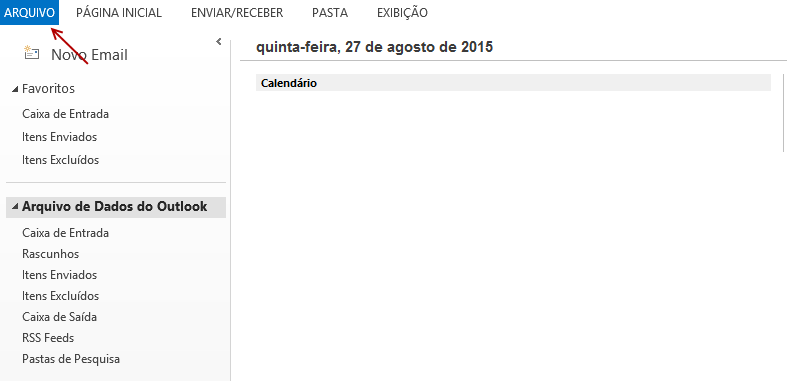
1ª) Abra o Outlook, clique em Arquivo
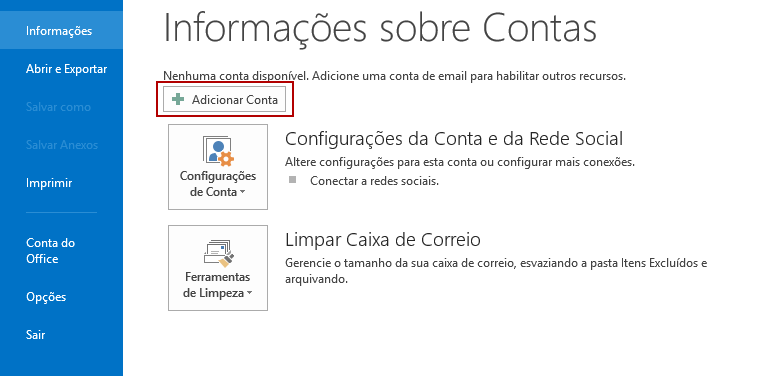
2ª) Na sequência clique em Adicionar Conta;
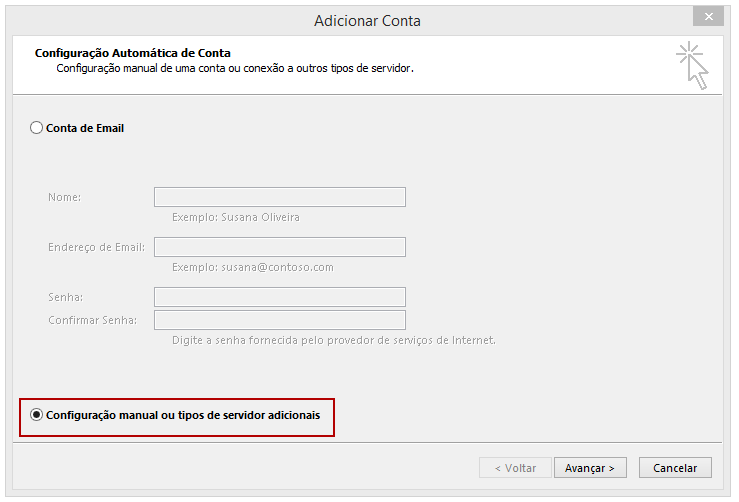
3ª) Selecione a opção que diz Configuração manual ou tipos de servidor adicionais e clique em Avançar;
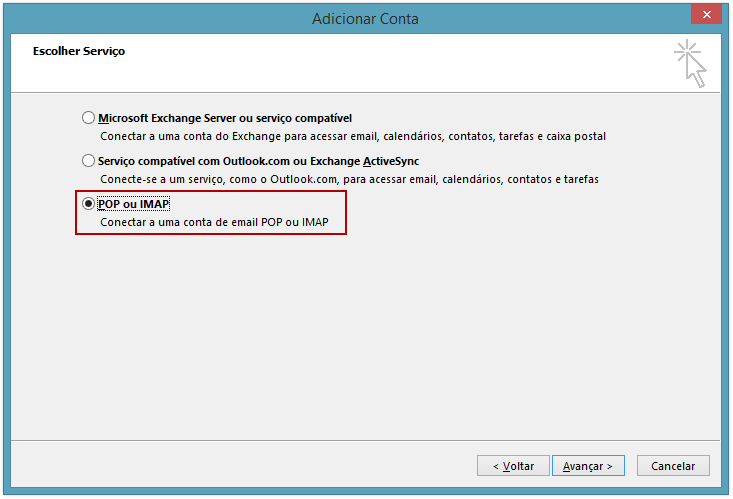
4ª) Selecione a opção que diz POP ou IMAP. Clique em Avançar;
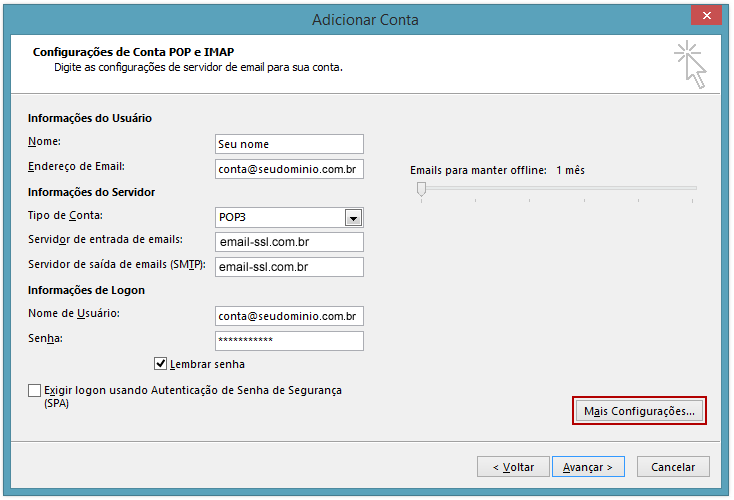
5ª) Preencha os campos:
Depois, clique no botão Mais Configurações;
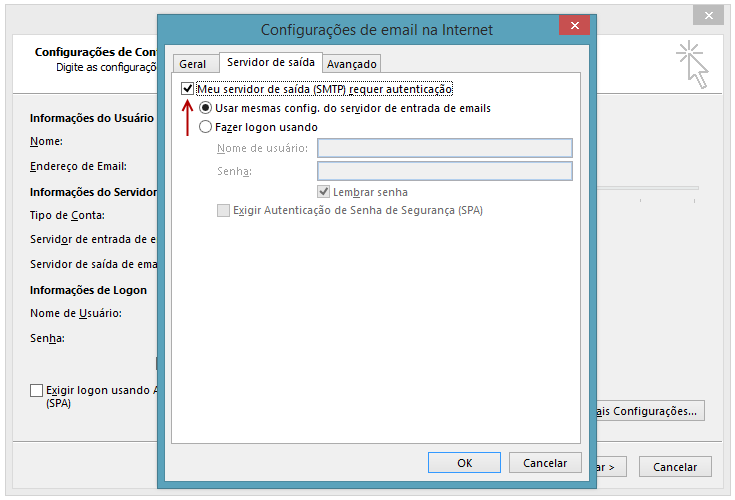
6ª) Clique em Servidor de saída e marque a caixa Meu servidor de saída SMTP requer autenticação;
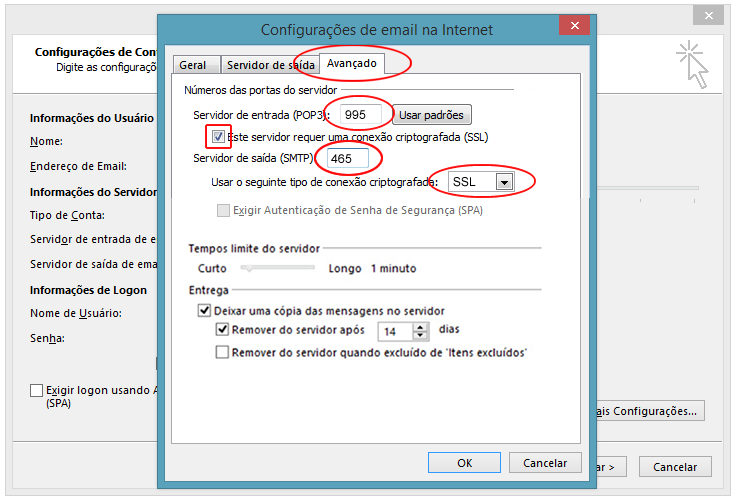
7ª) Clique na guia Avançado e preenche os campos:
Servidor de entrada (POP3): 995
Servidor de saída (SMTP): 465
Marque a opção: Este servidor requer uma conexão criptografada (SSL)
Usar o seguinte tipo de conexão criptografada: Selecione SSL
8ª) Clique em Ok para fechar esta janela.
Você voltará para a tela de configuração da conta, clique então em Avançar
O Outlook testará suas configurações e fará teste de envio e recebimento.
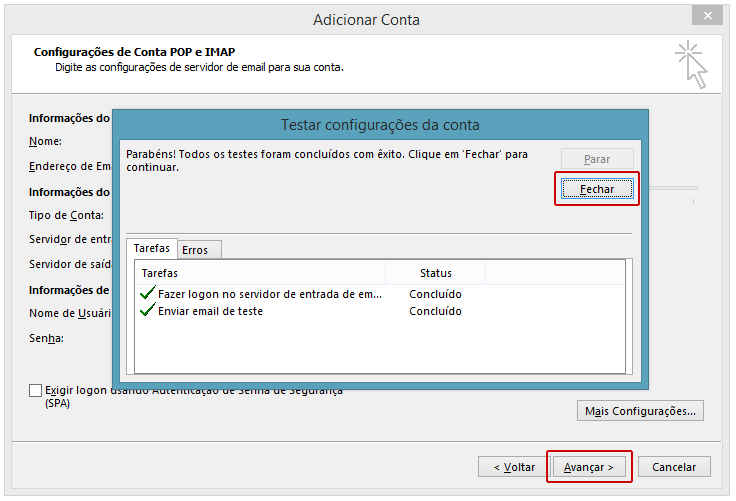
Pronto! Sua conta de email foi configurada corretamente no Outlook 2013.
